
許多頁面都有英文與台灣繁體中文。使用網站頂端的「中文/EN」切換即可。
新的論壇貼文與回覆會在送出後產生英文與繁體中文版本。有些舊貼文、尚未完成的翻譯、名稱與連結頁面仍保留原文。遇到這些內容,或想看其他語言時,可以使用瀏覽器或手機翻譯。
這些指南介紹的是文字翻譯,不會翻譯音訊;曲名與藝人名稱可能保留原文。
點選擷圖即可放大。
Chrome
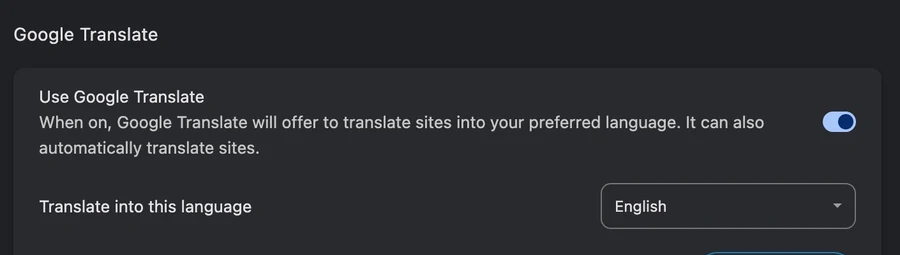
- 電腦:在網頁空白處按右鍵,選「Translate to…」(翻譯成⋯)。可在翻譯面板改選其他語言。
- 只需要一句話?選取文字,按右鍵,再選「Translate selection」(翻譯所選文字)。
- Android:開啟網址列旁的 ⋮ 選單,再選「翻譯」。
Brave
- 電腦:點網址列的翻譯圖示,再選語言。也可以在網頁按右鍵,選「Translate」(翻譯)。
- 沒有出現提示?開啟設定 → 語言,確認該語言的翻譯選項。
iPhone:選單 → 所有設定 → Brave Translate。在這裡開啟翻譯,再使用網址列的圖示。
iPhone 版 Brave 說明 ↗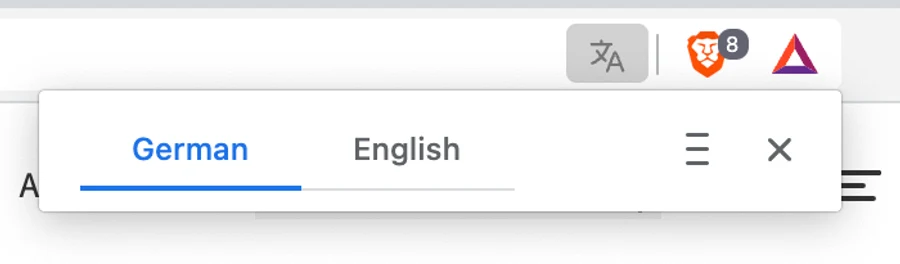
Safari
- Mac:點網址列的翻譯圖示,再選語言。Safari 可翻譯這個頁面時,才會出現圖示。
- iPhone 或 iPad:開啟網址旁的頁面選單,有提供翻譯時,選「翻譯網站」。

Microsoft Edge
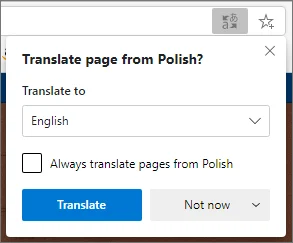
- 點網址列的翻譯圖示,在「Translate to」(翻譯成)選擇語言,再按「Translate」(翻譯)。
- 想回到原文時,開啟同一個面板,選「Show original」(顯示原始內容)。
Android:畫圈搜尋
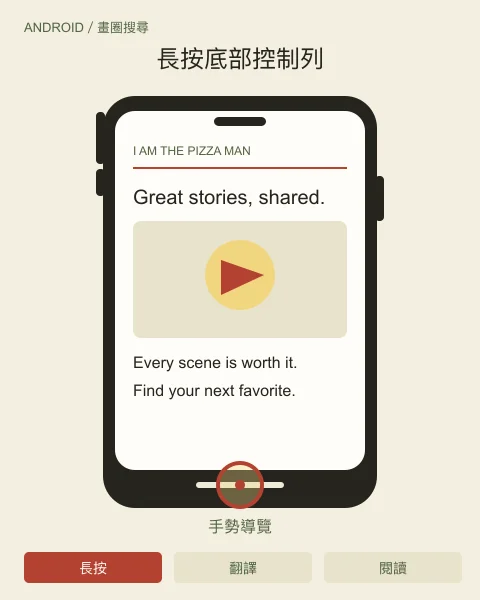
- 按住主畫面按鈕,或畫面底部的手勢導覽列。
- 點「翻譯」,就能直接在目前畫面閱讀翻譯,不必切換 App。
- 若有「捲動並翻譯」,開啟後就能邊捲動邊看翻譯。
畫圈搜尋需要支援的 Android 裝置與 Google App。若裝置不支援,可用 Chrome 的翻譯功能,或用 Google 智慧鏡頭翻譯螢幕截圖。
官方操作說明 ↗官方操作說明 ↗Google 智慧鏡頭說明 ↗iPhone:翻譯目前畫面
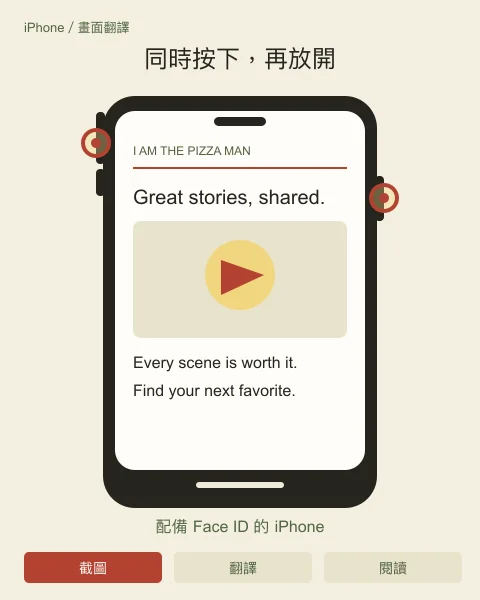
- 先截圖。使用 Face ID 的 iPhone,同時按下側邊按鈕與調高音量按鈕,再放開。
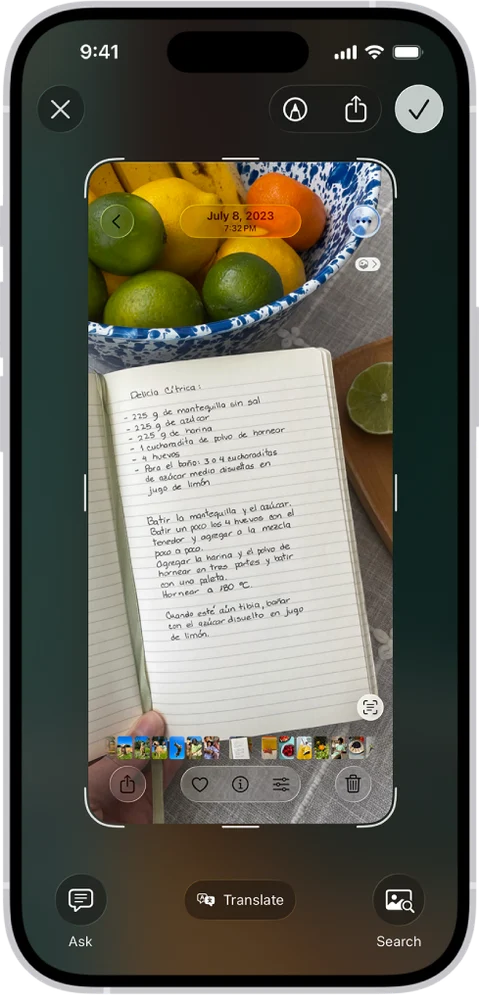
- 如果截圖畫面底部有「翻譯」,直接點選即可。支援的 iPhone 可用這個方式,直接翻譯目前畫面。
沒有「翻譯」按鈕?改用原況文字。
- 在「照片」開啟截圖。點「原況文字」圖示,再點「翻譯」。也可以按住單字,只選取部分文字。
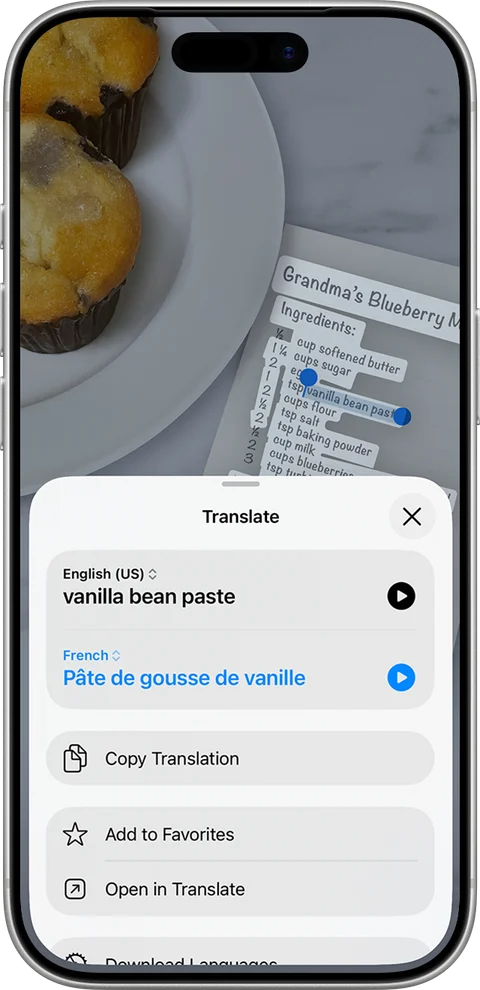
在支援的 App 中,也可以先選取文字,再從文字選單選「翻譯」。
App 文字翻譯說明 ↗原況文字須使用支援的 iPhone,可用語言也可能不同。支援 Apple Intelligence 的機型,還能透過截圖工具使用視覺智慧。若要翻譯整個網頁,請用 Safari 的網頁翻譯。
官方操作說明 ↗官方操作說明 ↗官方操作說明 ↗沒有翻譯成功?試試這些方法。
多種語言、找不到按鈕,以及圖片文字
- 先用網站的英文/中文切換。若只有一則留言沒有翻譯,選取那段文字,再使用瀏覽器的選取文字翻譯。
- 有新貼文載入後,重新整理頁面,再試一次翻譯。瀏覽器可能漏掉後來載入的文字。
- 圖片裡的文字可用畫圈搜尋、原況文字或 Google 智慧鏡頭;整頁翻譯不一定能辨識。
瀏覽器與畫面翻譯可能會將頁面文字或螢幕截圖傳送給軟體提供者。論壇自動翻譯也可能出錯,隨時可查看原文。